Инструкция для абонентов
Самостоятельная
настройка
цифрового ТВ
настройка
цифрового ТВ
Новое цифровое телевидение от Вист он-лайн,
которое подстраивается под вашу жизнь
которое подстраивается под вашу жизнь
 Для входа понадобится только логин и пароль от технической поддержки
01
ЧТОБЫ НАЧАТЬ ПОЛЬЗОВАТЬСЯ
Всего два шага

приложения
Найдите IPTVPORTAL в магазине
приложений вашего устройства
приложений вашего устройства

в аккаунт
Введите логин и пароль, полученные
от технической поддержки
от технической поддержки
02
УСТАНОВКА НА ТЕЛЕВИЗОР
Выберите ваш телевизор
ANDROID TV/GOOGLE TV

Телевизоры Sony и другие модели на Android TV
1
Нажмите кнопку Home (Домой) на пульте
2
Откройте Google Play Store или вкладку «Приложение»
3
Нажмите на значок поиска и введите IPTVPORTAL
4
Выберите приложение и нажмите «Установить»
5
После установки нажмите «Открыть»
6
Введите логин и пароль от провайдера, затем нажмите «Вход»
ANDROID TV/GOOGLE TV
Телевизоры Samsung и другие модели на Android TV
1
Нажмите кнопку Home (Домой) или Smart Hub на пульте
2
Перейдите в магазин приложений APPS
3
Нажмите на значок поиска в правом верхнем углу
4
Введите IPTVPORTAL
5
Выберите приложение и нажмите «Установить» (или «Загрузить»)
6
После установки нажмите «Открыть»
7
Введите логин и пароль от провайдера  нажмите «Вход»
ANDROID TV/GOOGLE TV
Телевизоры LG и другие модели на Android TV
1
Нажмите кнопку Home (Домой) или Smart на пульте
2
Откройте магазин приложений: новый ТВ-LG Content Store, старый ТВ -Apps или LG Smart World
3
Нажмите на значок поиска в верхнем меню
4
Введите IPTVPORTAL
5
Выберите приложение и нажмите «Установить» (или «Загрузить»)
6
После установки нажмите «Открыть»
7
Введите логин и пароль от провайдера нажмите «Вход»
ANDROID TV/GOOGLE TV
Телевизоры Сбер (Салют ТВ)
1
Нажмите кнопку Home (Домой) на пульте
2
На главном экране найдите раздел «Приложения» (иконка из четырёх квадратиков)
3
Перейдите в раздел «Поиск»
4
Введите IPTVPORTAL
5
Выберите приложение и нажмите «Установить»
6
После установки нажмите «Открыть»
7
Нажмите «Вход» и введите логин и пароль от провайдера.
ANDROID TV/GOOGLE TV
Телевизоры Яндекс (с Алисой)
1
Нажмите кнопку «Домой» на пульте
2
Стрелкой влево перейдите в боковое меню
3
Выберите в самом верху «Поиск»
4
Введите на экранной клавиатуре IPTVPORTAL
5
Выберите приложение из результатов поиска
6
Нажмите «Установить» или «Скачать»
7
После установки нажмите «Открыть»
8
Нажмите «Вход» и введите логин и пароль от провайдера.
ANDROID TV/GOOGLE TV
Телевизоры Phillips и другие модели на Android TV
1
Нажмите кнопку Home (Домой) на пульте
2
Откройте Google Play Store, перейдите в раздел «Приложение»
3
Нажмите на значок поиска и введите IPTVPORTAL
4
Выберите приложение и нажмите «Установить»
5
После установки нажмите «Открыть»
6
Введите логин и пароль от провайдера, затем нажмите «Вход»

Не нашли приложение?
Проверьте написание IPTVPORTAL. Также попробуйте вариант IPTVPORTAL через пробел

03
УСТАНОВКА НА ТЕЛЕФОН
Android
Установите IPTVPORTAL из Google Play / RuStore и войдите
с данными от технической поддержки
с данными от технической поддержки
1
Откройте Google Play Store/RuStore на телефоне
2
Нажмите на поиск и введите IPTVPORTAL
3
Выберите приложение и нажмите «Установить»
4
После установки откройте приложение
5
Введите логин и пароль от провайдера и нажмите «Вход»

IPTVPORTAL
Приложение для Android
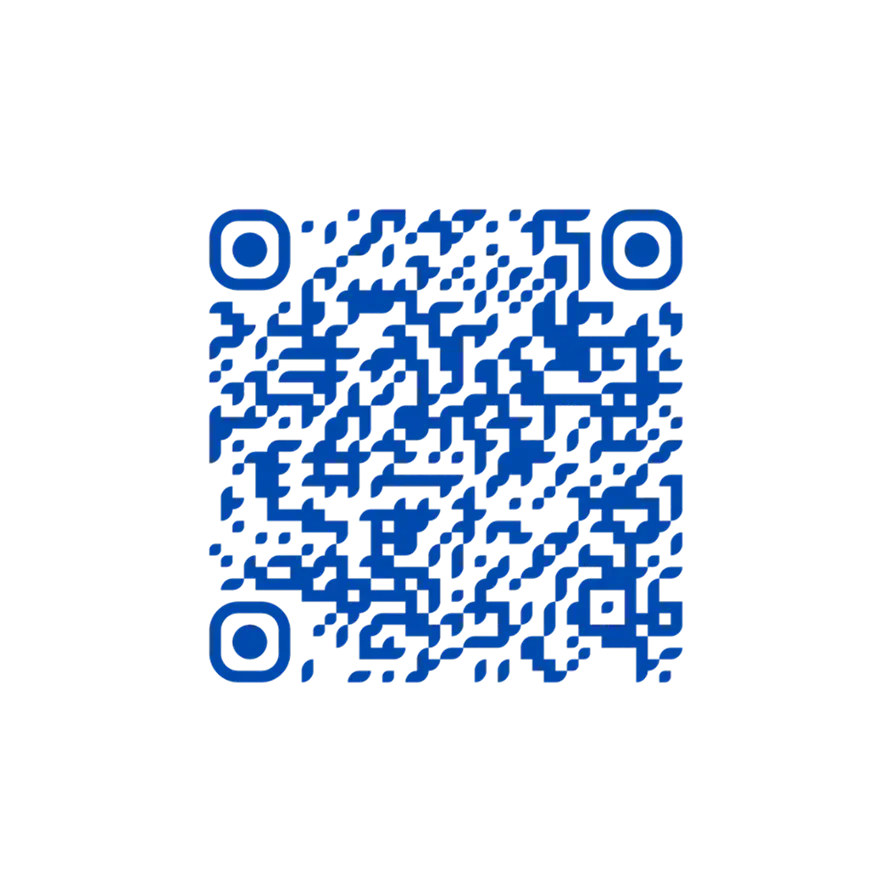

Наведите камеру телефона на QR-код
play google.com / rustore.ru IPTVPORTAL
04
ПОМОЩЬ
Частые вопросы
Где взять логин и пароль?
Данные выдает ваш интернет-провайдер. Обычно они
указаны в договоре или в личном кабинете.
указаны в договоре или в личном кабинете.

Приложения нет в магазине телевизора
Возможно, модель слишком старая. Проверьте год выпуска
(для Samsung — с 2015, для LG — с 2013). Если телевизор
не поддерживается — используйте приставку (Android TV)
или смотрите на телефоне.
(для Samsung — с 2015, для LG — с 2013). Если телевизор
не поддерживается — используйте приставку (Android TV)
или смотрите на телефоне.

После установки приложение
просит данные
просит данные
Введите логин и пароль от провайдера. Это
единственные данные, которые нужны для входа.
единственные данные, которые нужны для входа.

Не получается найти приложение
Проверьте, правильно ли написали название: IPTVPORTAL
(все буквы заглавные). Попробуйте найти по названию
IPTV PORTAL (через пробел).
(все буквы заглавные). Попробуйте найти по названию
IPTV PORTAL (через пробел).

ГОТОВО!
После входа приложение покажет доступные
каналы!
каналы!
Выберите канал и начинайте просмотр
Вернуться к началу